
Jekyll테마중 type-theme를 이용하여 블로그를 만들었습니다.
type-theme에 댓글 기능을 추가하는 방법을 포스팅하겠습니다.
적용한 테마의 기본 구성중 은 제공해주기에 Disqus 설정이 비활성화돼 있기 때문에 활성화만 하면 됩니다.
Disqus란 블로그 댓글 기능을 추가할수 있는 API로 댓글 기능을 직접 구현하지 않고도 간단하게 구현할수 있고 무료입니다.
- 아래 사이트 접속 후 회원가입을 합니다.
- 회원가입 후 아래와 같은 화면이 보입니다.
- I want to install Disqus on my site 버튼을 클립합니다.
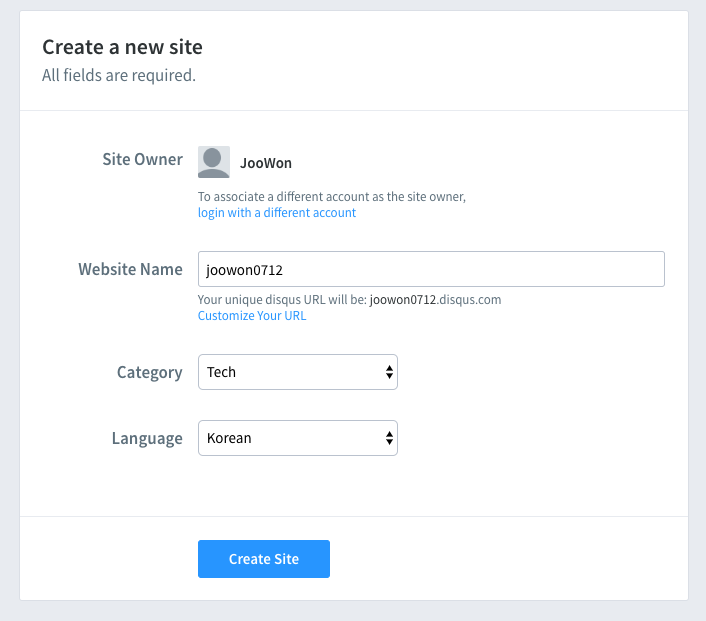
- Website Name : 자신의 웹사이트 이름을 입력한다.
- joowon0712.disqus.com 으로 생긴다는 안내 문구를 볼 수 있습니다.
- Category : 자신이 원하는 카테고리를 선택합니다.
- Language : 언어 선택중 korean이 없어졌습니. 해당 내용은 아래 포스트를 참고하여 작업하였습니다.
- 마지막으로 Create Site 버튼 클릭
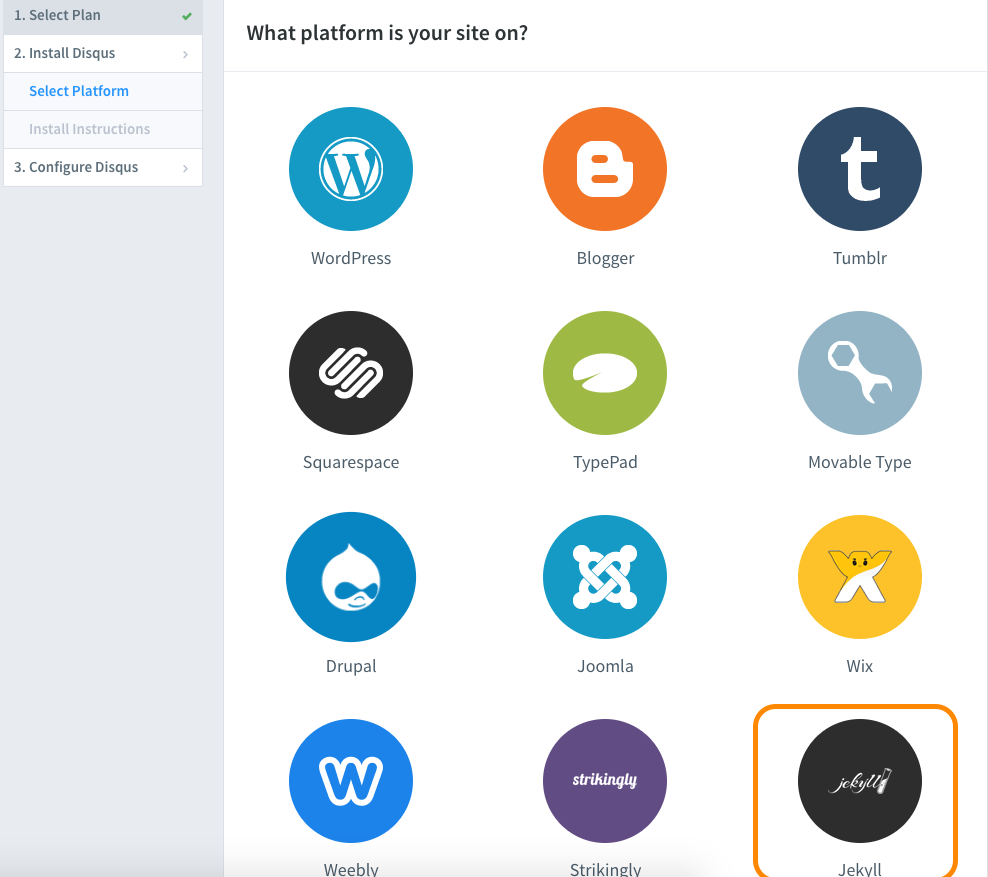
- 왼쪽 메뉴 탭에서 2.Install Disqus - Select Platform 메뉴를 선택 후 Jekyll을 선택합니다.
- comments: true 부분을 복사하여 자신의 포스트 YAML Front Matter에 붙여넣기 합니다.
- YAML Front Matter란? http://jekyllrb-ko.github.io/docs/frontmatter/
제가 사용한 type-theme는 기본적으로 disqus 설정이 비활성화 돼있어 해당 설정을 활성화하기 위해
_layouts/home.html 파일에 추가하였습니다.
comments: false로 하거나 설정값을 입력하지 않는다면 댓글 기능을 비활성화 할 수 있습니다.
layout: default
comments: true
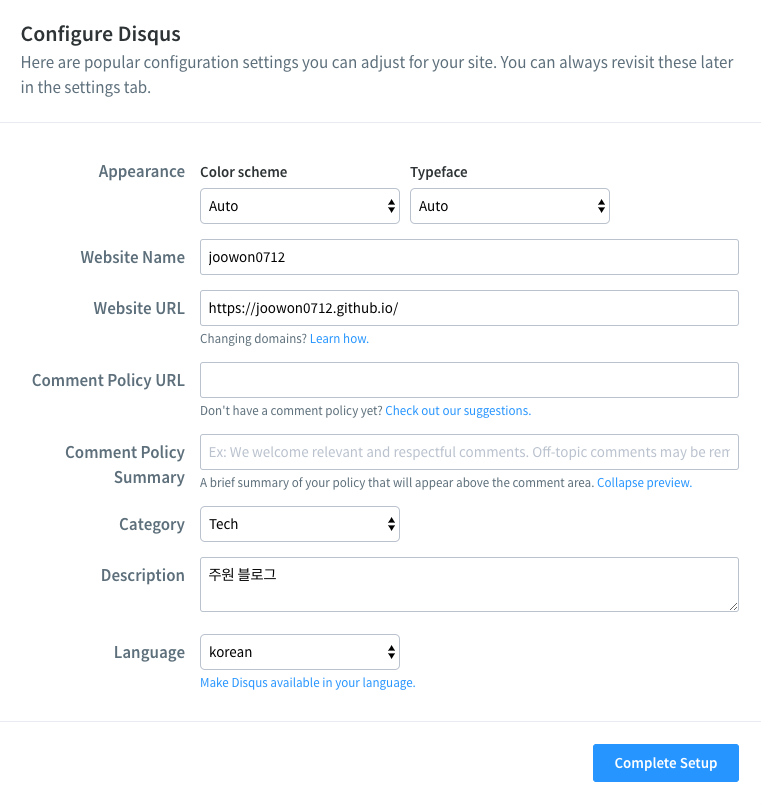
- Website Name : 초기에 입력한 Website Name을 입력합니다.
- Website URL : 자신의 블로그 주소를 입력합니다.
- Category : 원하는 카테고리를 선택합니다.
- Description : 간단한 설명을 입력합니다.
- Language : 한국어 설정 https://jungjoongi.com/2018/10/30/disqus-korean-setting/
- Complete Setup 버튼을 클릭하여 설정을 마무리합니다.
이 작업 까지 따라하셨으면 마지막으로 _config.yml 파일 수정작업만 하면 끝입니다.
파일을 열어보면 disqus_shortname 값이 비어 있는걸 확인하실수 있습니다.
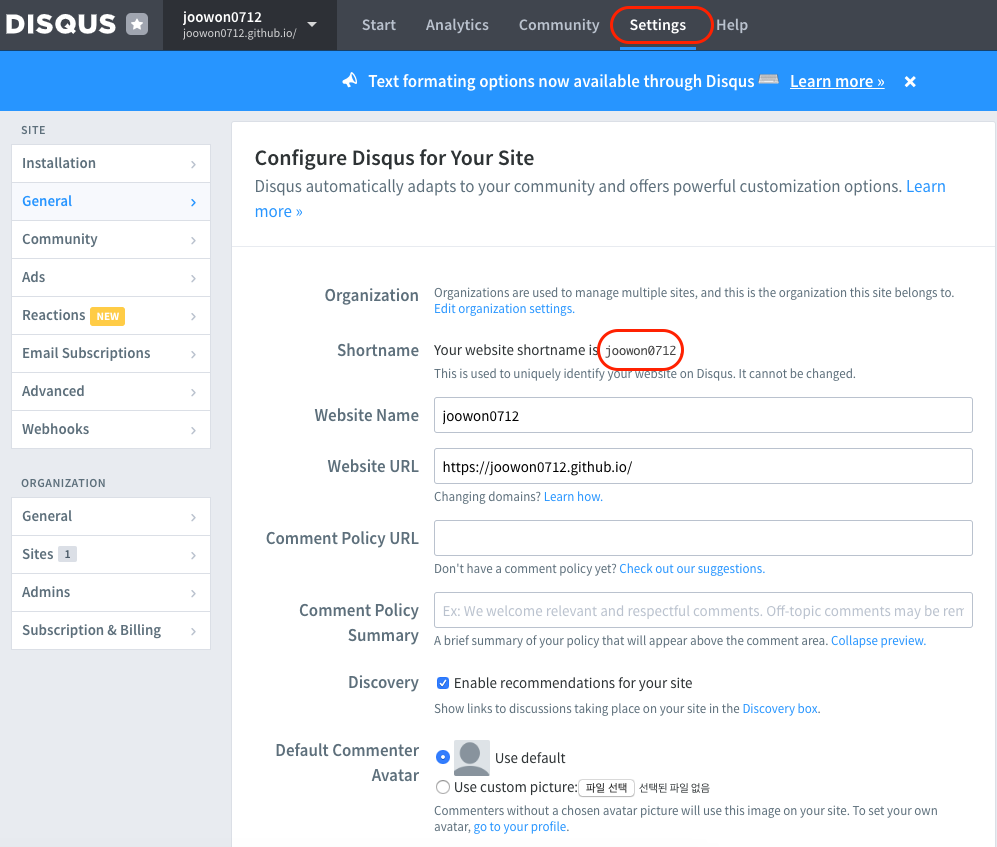
위에서 초기 WebSite Name을 입력할때 joowon0712.disqus.com 처럼 웹사이트 이름이 생성된다는 문구를 보셨을텐데 disqus.com 앞에 있는 부분이 shortname입니다. 정확하게 shortname을 확인하는 방법은 아래와 같습니다.
shortname 확인하는 방법은 아래와 같습니다.
- Admin 페이지 접속 or WebSiteName.disqus.com 접속
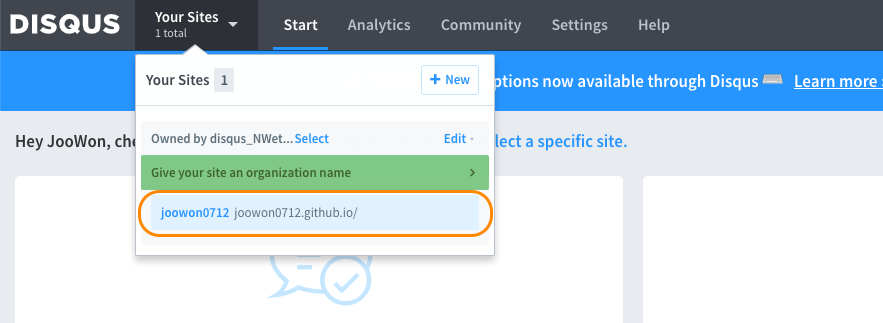
- 왼쪽 상단에 보면 Your Sites 탭을 누르고 자신의 Site를 선택합니다.
- Settings 탭 클릭
- Shortname 확인
- _config.yml 파일 수정
disqus_shortname: joowon0712
로컬에서 서버를 재시작하면 댓글 기능이 활성화 된걸 확인하실수 있습니다.